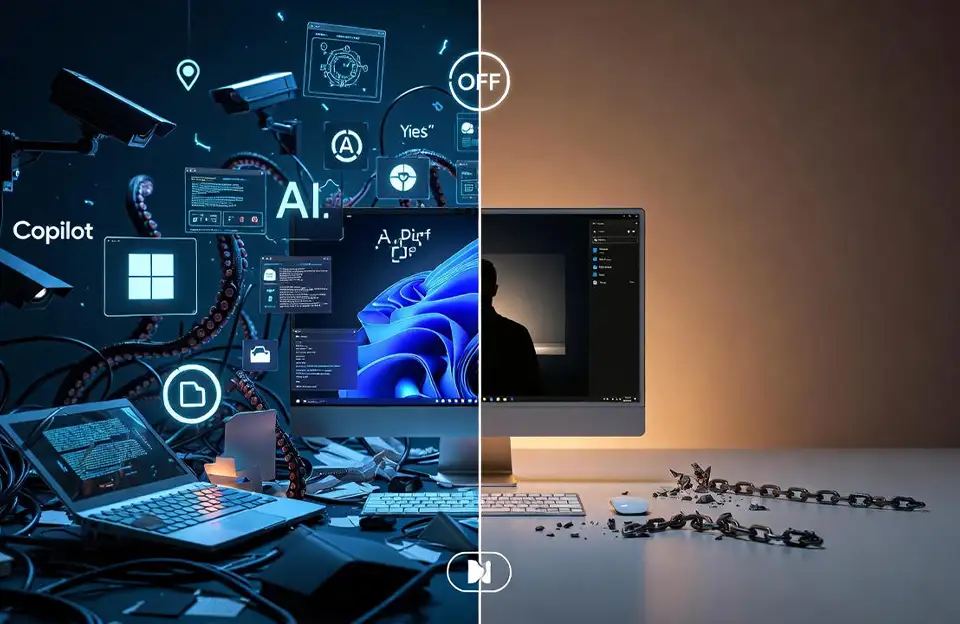
Você instalou o Windows 11 25H2 esperando um sistema operacional limpo e eficiente. Mas o que encontrou? Uma enxurrada de recursos de IA que ninguém pediu, sugestões irritantes do Copilot a cada clique, e um Edge que parece ter vida própria.
A verdade inconveniente: a Microsoft decidiu que você precisa de inteligência artificial — mesmo que você não queira. Mas existe um jeito de recuperar o controle total do seu computador. E não, você não vai precisar ser um hacker da NASA para isso.
Este guia vai mostrar exatamente como silenciar, desativar e organizar cada recurso de IA do Windows 11 25H2. Do Copilot ao Edge com suas “sugestões inteligentes”. Porque seu PC deveria trabalhar para você, não contra você.
Por Que a Microsoft Está Obcecada com IA
Antes de começarmos a desativar tudo, você precisa entender o jogo: a Microsoft investiu bilhões na OpenAI. Agora, cada recurso de IA é uma forma de justificar esse investimento — e coletar dados valiosos sobre como você usa o computador.
O problema? Nem todo mundo quer um assistente virtual bisbilhotando cada arquivo, sugerindo coisas não solicitadas e consumindo recursos preciosos da máquina.
Mas o próximo ponto pode te surpreender…
1. O Copilot: Como Desligar o “Assistente” Que Ninguém Chamou
O Que É o Copilot (E Por Que Ele Está Sempre na Sua Cara)
O Copilot é o assistente de IA da Microsoft integrado ao Windows 11 25H2. Ele aparece na barra de tarefas, oferece sugestões não solicitadas e, honestamente, parece mais um vendedor insistente do que um recurso útil.
Desativando o Copilot Completamente
Método 1: Configurações Rápidas
- Clique com o botão direito na barra de tarefas
- Vá em Configurações da barra de tarefas
- Role até encontrar “Copilot”
- Desative o botão — simples assim
Método 2: Registro do Windows (Para os Corajosos)
Se o Copilot continuar reaparecendo como um fantasma digital, use este método:
- Pressione
Win + Re digiteregedit - Navegue até:
HKEY_CURRENT_USER\Software\Microsoft\Windows\CurrentVersion\Explorer\Advanced - Crie um novo valor DWORD chamado
ShowCopilotButton - Defina o valor como 0 (zero)
- Reinicie o PC
Curiosidade técnica: A Microsoft não oferece um botão oficial de “desinstalar” o Copilot porque ele está profundamente integrado ao sistema. Mas desativá-lo funciona perfeitamente — e não quebra nada.
Bloqueando as Sugestões Automáticas
O Copilot não é só o ícone — ele também envia notificações e sugestões contextuais. Para silenciá-lo:
- Vá em Configurações > Sistema > Notificações
- Procure por “Copilot” na lista de aplicativos
- Desative todas as permissões de notificação
2. Windows Search com IA: Quando Procurar Arquivos Vira Show de Horrores
O Problema das “Buscas Inteligentes”
O Windows 11 25H2 agora usa IA para “prever” o que você quer encontrar. Parece bom no papel. Na prática? Você digita “relatório.docx” e o sistema te mostra anúncios do Bing, sugestões aleatórias e tudo menos o arquivo que você precisa.
Desligando a Busca com IA
- Abra Configurações > Privacidade e segurança > Permissões de pesquisa
- Desative:
- “Histórico de pesquisa”
- “Melhorar a pesquisa com a nuvem”
- “Sugestões de pesquisa na web”
- Vá em Configurações > Pesquisa > Permissões e histórico
- Limpe todo o histórico de buscas
- Desative “Mostrar resultados da web” na pesquisa
Dica de ouro: Depois dessas mudanças, a busca vai voltar a ser instantânea e focada apenas nos seus arquivos locais. Como deveria ser desde o início.
3. Microsoft Edge: O Navegador Que Acha Que É Seu Terapeuta
IA no Edge: Copilot, Sidebar e Outras Invasões
O Edge não é só um navegador — é uma plataforma de IA disfarçada de navegador. Barra lateral com chat, sugestões de compras, resumos automáticos de páginas… tudo isso consumindo RAM e rastreando seu comportamento.
Limpando o Edge
Opção A: Desativar Recursos de IA no Edge
- Abra o Edge e vá em
edge://settings/ - Navegue até Barra lateral
- Desative “Mostrar barra lateral”
- Desative “Personalizar minha experiência”
- Vá em Privacidade, pesquisa e serviços
- Desative “Sugestões de compras”
- Desative “Melhorar experiência com IA”
- Desative “Permitir que sites verifiquem se você tem métodos de pagamento salvos”
- Em Serviços, desative:
- “Copilot” (novamente, porque ele aparece aqui também)
- “Mostrar sugestões ao navegar”
Opção B: Impedir Que o Edge Seja o Padrão
A Microsoft é muito insistente em fazer você usar o Edge. Para evitar que ele se redefina como padrão:
- Vá em Configurações > Aplicativos > Aplicativos padrão
- Role até encontrar seu navegador preferido (Chrome, Firefox, Brave)
- Clique nele e defina como padrão para todos os tipos de arquivo
Aviso importante: O Windows vai tentar reverter isso. Periodicamente, verifique se suas configurações ainda estão ativas.
4. Widgets e Feed de Notícias: A Rede Social Que Você Nunca Quis
O Que São os Widgets (E Por Que Consomem Tanta RAM)
Aquele painel lateral cheio de notícias, clima e “conteúdo personalizado”? É alimentado por IA — e consome recursos em segundo plano mesmo quando você não está usando.
Desativando os Widgets de Uma Vez Por Todas
Método Simples:
- Clique com o botão direito na barra de tarefas
- Vá em Configurações da barra de tarefas
- Desative “Widgets”
Método Avançado (Bloqueio Total):
- Pressione
Win + Re digitetaskmgr - Vá na aba Inicialização
- Procure por “Widgets” ou “Web Experience Host”
- Clique com o botão direito e selecione Desabilitar
Resultado: Seu PC vai inicializar mais rápido e terá mais RAM disponível para programas que você realmente usa.
5. Telemetria e Coleta de Dados: O Preço Oculto da IA “Gratuita”
Como a IA Aprende (Usando Seus Dados)
Aqui está a parte que a Microsoft não gosta de divulgar: toda IA precisa de dados para funcionar. E de onde vêm esses dados? Dos bilhões de usuários do Windows.
Cada arquivo que você abre, cada busca que faz, cada clique no Copilot — tudo isso é analisado, categorizado e usado para “melhorar a experiência”. Mas você pode optar por sair.
Desativando a Telemetria ao Máximo
- Vá em Configurações > Privacidade e segurança > Diagnóstico e comentários
- Selecione Dados de diagnóstico obrigatórios (não dá para desativar totalmente, mas você pode minimizar)
- Desative:
- “Melhorar escrita e digitação”
- “Experiências personalizadas”
- “Deixar a Microsoft usar dados de diagnóstico”
- Em Permissões de aplicativos, revise e desative o acesso a:
- Localização
- Câmera (para apps que não precisam)
- Microfone (idem)
- Histórico de atividades
Dica técnica: Use o aplicativo O&O ShutUp10++ (gratuito) para desativar configurações de privacidade mais profundas que a Microsoft esconde das configurações padrão.
6. Recall: O Recurso de IA Mais Polêmico (E Como Garantir Que Ele Nunca Te Rastreie)
O Que É o Recall
O Recall é um recurso experimental que tira capturas de tela automáticas de tudo que você faz no PC. A ideia? Usar IA para criar uma “linha do tempo” pesquisável da sua vida digital.
O problema? É literalmente spyware nativo no seu sistema operacional.
Verificando Se o Recall Está Ativo (E Desativando-o)
Na maioria dos PCs, o Recall ainda não está disponível (graças à pressão pública). Mas se você tem um PC Copilot+ com chip neural (NPU), ele pode estar ativo.
Para verificar:
- Vá em Configurações > Privacidade e segurança
- Procure por “Recall” ou “Capturas de tela automáticas”
- Se encontrar, desative imediatamente
Bloqueio preventivo via Registro:
- Abra
regedit - Navegue até:
HKEY_CURRENT_USER\Software\Microsoft\Windows\CurrentVersion\Explorer\Advanced - Crie um valor DWORD chamado
DisableRecall - Defina como 1
7. Organizando o Windows 11 do Seu Jeito (Sem a IA Interferindo)
Menu Iniciar Limpo e Funcional
O Menu Iniciar do Windows 11 está cheio de “recomendações” — apps que a IA acha que você deveria usar.
Como limpar:
- Clique com o botão direito no Menu Iniciar
- Vá em Configurações do Menu Iniciar
- Desative:
- “Mostrar recomendações”
- “Mostrar aplicativos adicionados recentemente”
- “Mostrar apps mais usados”
- Remova os “Aplicativos fixados” que você não usa
- Adicione apenas os programas essenciais
Barra de Tarefas Minimalista
Menos distrações = mais produtividade.
- Clique com o botão direito na barra de tarefas > Configurações
- Desative tudo que não usa:
- Widgets
- Copilot
- Chat (Teams)
- Exibição de tarefas (se não usa áreas de trabalho virtuais)
Resultado: Uma barra de tarefas limpa, rápida e focada apenas no que importa.
8. Aplicativos Pré-Instalados:
Bloatware Oficial da Microsoft
O Windows 11 vem com dezenas de apps que você nunca vai usar — muitos com recursos de IA integrados.
Lista de Apps Seguros para Desinstalar
Abra Configurações > Aplicativos > Aplicativos instalados e remova:
- Microsoft News
- Microsoft Tips
- Clipchamp (editor de vídeo com IA)
- Notícias e interesses
- Xbox (se você não joga)
- OneDrive (se não usa armazenamento em nuvem da Microsoft)
- Outlook (se usa outro cliente de e-mail)
- Teams (se não precisa)
Método PowerShell para Remoção Avançada:
- Abra o PowerShell como administrador
- Use o comando:
Get-AppxPackage *nomedoapp* | Remove-AppxPackage
Exemplo para remover o Clipchamp:
Get-AppxPackage *Clipchamp* | Remove-AppxPackage
Atenção: Não remova apps do sistema como “Microsoft Store” ou “Configurações” — isso pode quebrar funcionalidades importantes.
9. Atualizações do Windows: Como Evitar Que a IA Volte Como Zumbi
O Problema das Atualizações Forçadas
A Microsoft tem o hábito irritante de reativar recursos que você desligou depois de grandes atualizações. Sim, incluindo o Copilot.
Controlando as Atualizações
Não dá para desativar atualizações completamente (e nem deveria — segurança importa). Mas você pode controlá-las:
- Vá em Configurações > Windows Update > Opções avançadas
- Ative Pausar atualizações por até 5 semanas
- Desative “Obter as atualizações mais recentes assim que disponíveis”
- Em Opções avançadas, desative “Baixar atualizações usando conexões medidas”
Checklist pós-atualização:
Depois de cada atualização grande, revise:
- ☑️ Copilot ainda está desativado?
- ☑️ Widgets continuam ocultos?
- ☑️ Telemetria não foi reativada?
- ☑️ Navegador padrão não mudou?
10. Alternativas Leves: Explorando Versões Modificadas do Windows 11
Windows 11 “Debloated”: O Sistema Que a Microsoft Não Quer Que Você Conheça
Existem versões modificadas da comunidade que removem tudo relacionado a IA e bloatware. Cuidado: use apenas fontes confiáveis.
Opções populares:
- Tiny11: Versão ultraleve do Windows 11 (criada por usuários)
- ReviOS: Foco em performance e privacidade
- AtlasOS: Otimizado para gaming e baixa latência
Aviso legal: ISOs modificadas não são oficialmente suportadas pela Microsoft. Use por sua conta e risco.
Chris Titus Tech Windows Utility: A Ferramenta Definitiva
Se você não quer reinstalar o Windows, use o Chris Titus Tech WinUtil — um script PowerShell que automatiza quase tudo que mostramos aqui.
- Abra PowerShell como admin
- Cole este comando:
irm christitus.com/win | iex - Use a interface gráfica para desativar recursos de IA, bloatware, telemetria e otimizar o sistema
Por que funciona: Essa ferramenta é open-source, constantemente atualizada e extremamente popular entre entusiastas de privacidade.
11. Edge: Quando Desativar Não Basta (Como Removê-lo Totalmente)
O Edge É Quase Impossível de Desinstalar — Mas Existe Um Jeito
A Microsoft integrou o Edge tão profundamente no Windows que desinstalá-lo normalmente quebra alguns recursos. Mas se você realmente quer removê-lo:
Método 1: Usando o UninstallEdge.bat
- Baixe o script da comunidade (GitHub: “uninstall-edge-windows”)
- Execute como administrador
- Reinicie o PC
Método 2: Comando PowerShell
Get-AppxPackage Microsoft.MicrosoftEdge.Stable | Remove-AppxPackage
Aviso: Remover o Edge pode causar problemas em alguns aplicativos que dependem dele (como Teams e alguns recursos do Windows). Pese os prós e contras.
12. Monitoramento Constante: Apps Que Vigiam Sua Privacidade
Ferramentas para Manter o Controle
O Windows 11 é persistente. Ele vai tentar reverter suas configurações. Use essas ferramentas para monitorar:
- O&O ShutUp10++ (gratuito)
- Interface visual para desativar telemetria
- Mostra o que está ativo/inativo
- Exporta configurações para backup
- WPD (Windows Privacy Dashboard)
- Foco em privacidade
- Bloqueia telemetria em nível de firewall
- Winaero Tweaker
- Customização avançada
- Desativa recursos ocultos
Dica profissional: Configure essas ferramentas para iniciar com o Windows e fazer verificações automáticas.
13. OneDrive e Sincronização de Nuvem: O Espião Silencioso
Por Que o OneDrive É um Problema de Privacidade
O OneDrive não só sincroniza seus arquivos — ele os analisa com IA para oferecer “recursos inteligentes” como reconhecimento de imagens e busca contextual. Tudo isso acontece nos servidores da Microsoft.
Desativando e Desvinculando o OneDrive
Método simples:
- Clique no ícone do OneDrive na bandeja do sistema
- Vá em Configurações > Conta
- Clique em Desvincular este PC
- Confirme
Desinstalando completamente:
- Vá em Configurações > Aplicativos
- Procure “OneDrive”
- Clique em Desinstalar
Bloqueando reinstalação automática:
- Abra
regedit - Navegue até:
HKEY_LOCAL_MACHINE\SOFTWARE\Policies\Microsoft\Windows\OneDrive - Crie um valor DWORD chamado
DisableFileSyncNGSC - Defina como 1
14. Cortana: O Fantasma do Passado Que Ainda Assombra
Sim, a Cortana Ainda Existe
Embora a Microsoft tenha “matado” a Cortana em 2023, alguns de seus processos ainda rodam em segundo plano no Windows 11. E adivinhe? Eles alimentam o Copilot agora.
Exterminando a Cortana de Vez
- Abra Configurações > Aplicativos
- Procure “Cortana”
- Desinstale (se a opção estiver disponível)
Se não aparecer para desinstalar:
- Use PowerShell como admin:
Get-AppxPackage -allusers Microsoft.549981C3F5F10 | Remove-AppxPackage
15. Checklist Final: Seu Windows 11 Desinfetado e Pronto para Uso
Antes de Considerar o Trabalho Concluído
Revise esta lista para garantir que tudo está configurado:
Privacidade e IA:
- ☑️ Copilot desativado (barra de tarefas + registro)
- ☑️ Widgets removidos
- ☑️ Telemetria minimizada
- ☑️ Recall bloqueado
- ☑️ OneDrive desvinculado ou desinstalado
- ☑️ Cortana exterminada
Navegador e Busca:
- ☑️ Edge desconfigurado (ou removido)
- ☑️ Navegador preferido definido como padrão
- ☑️ Busca do Windows sem IA
Sistema e Performance:
- ☑️ Bloatware desinstalado
- ☑️ Menu Iniciar limpo
- ☑️ Barra de tarefas minimalista
- ☑️ Startup otimizado (sem processos desnecessários)
Monitoramento:
- ☑️ Ferramenta de privacidade instalada (O&O ShutUp10++ ou similar)
- ☑️ Backup das configurações feito
Seu PC, Suas Regras
A Microsoft pode insistir que você precisa de IA integrada em cada canto do sistema operacional. Mas a verdade é simples: seu computador deveria trabalhar para você, não para os algoritmos de uma corporação.
Seguindo este guia, você recuperou o controle. Seu Windows 11 agora é mais leve, mais rápido, mais privado e focado no que realmente importa — ser uma ferramenta produtiva, não um experimento de vigilância corporativa.
Mas aqui está a pergunta que fica: até quando vamos aceitar que empresas de tecnologia decidam como usamos nossos próprios dispositivos?
A resistência começa com pequenas ações. E você acabou de dar o primeiro passo.
Quer ir além? Próximos passos:
- Explore Linux como alternativa
- Compartilhe este guia com quem valoriza privacidade digital
Seu PC não precisa ser um outdoor de IA. Ele pode ser simplesmente… seu.